Wednesday, September 18, 2013

CARA SHARING DATA DARI WINDOWS XP MELALUI LAN


CARA SHARING DATA DARI WINDOWS XP MELALUI LAN

  Dalamen-sharing kita harus pastikan agar tidak terkoneksi ke internet,kita harus  disable kan wirelesnya.Supaya sharing  yang  kita lakukan itu tidak bermasalah sama sekali.
Adapun langkah-langkahnya sebagai berikut:
  • Kita  harusmengatur IP nyadengancara:
1.Klik star  danambil  control panel
Gambar
2.Dan  klik Network dan internet Connections
Gambar
3.Langkah selanjutnya klik  Network connections
Gambar
4.Dan  klik  LAN  untuk mengatur  IPnya,dan buka tanda kunci  yang  ada pada LAN dengan cara setting firewallnya
Gambar
5.Klik kanan pada local area network dan ambil properties untuk masukke IP
Gambar
6.Klik Use  the following IP Adressnya untuk mengatur ip nya
Gambar
7.Masukkan kode IP nya
Gambar
8.Kemudian klik OK  sesudah memasuk kan kode IPnya
Gambar
B.LANAGKAH KE DUA
 1.Klik star>RUN
Gambar
2.Lalu ketikan CMD,dan tekan ok untuk melanjut kannya
Gambar
3.Dan ketikan di  CMD  kode IP  teman yang kita sharing
Contoh:ping 192.168.10.2
Gambar
4.Dan tekan Enter untuk mengetahui apakah sudah terhubung  dengan teman kita ,maka akan tampil gambar sebagai berikut
Gambar
C.LANGKAH KE TIGA
 1.Klik My computer>open
Gambar
2.Dan klik My Network places
Gambar
3.Klik my network places dan klik kanan explore
Gambar
4.Klik Entire Network>kanan dan ambil  explore
Gambar
5.Klik Microsoft windows network  klik kanan ambil explore lagi.
Gambar
6.Jika computer  anda sudah mendeteksi computer  teman  anda maka akan tampil gambar sebagai berikut
Gambar
D.LANGKAH KE EMPAT
1.Klik  my computer
Gambar
2.Klik kanan pada my computer untuk masuk ke properties
Gambar
3.Dan klik computer  name
Gambar
4.Klik change untuk mengubah nama work group nya
Gambar
5.Pilih Work group lalu ketikan nama yang anda inginkan
Gambar
6.Klik OK kalau sudah selesai membuat nama work group nya
Gambar
7.Akan muncul tampilan di bawah ini maka klik OK
Gambar
8.Maka akan muncul pemberitauan apakah anda ingin merestart computer anda dan klik ok

Gambar
9.Jika anda ingin merestart klik OK
Gambar
10.Akan muncul pemberitauan untuk merestart jika anda ingin merestart klik YES
Gambar
E.LANKAH KE LIMA
1.Klik  Star>   my computer
Gambar
2.Pilih local disk tempat di mana data yang  akan anda sharing,
contoh gambar di bawah ini
Gambar
3.Jika anda sudah menemukan folder yang   akan anda  sharing klik kanan dan ambil sharing and security
Gambar
4.Klik sharing maka akan muncul tampilan di bawah ini
Gambar
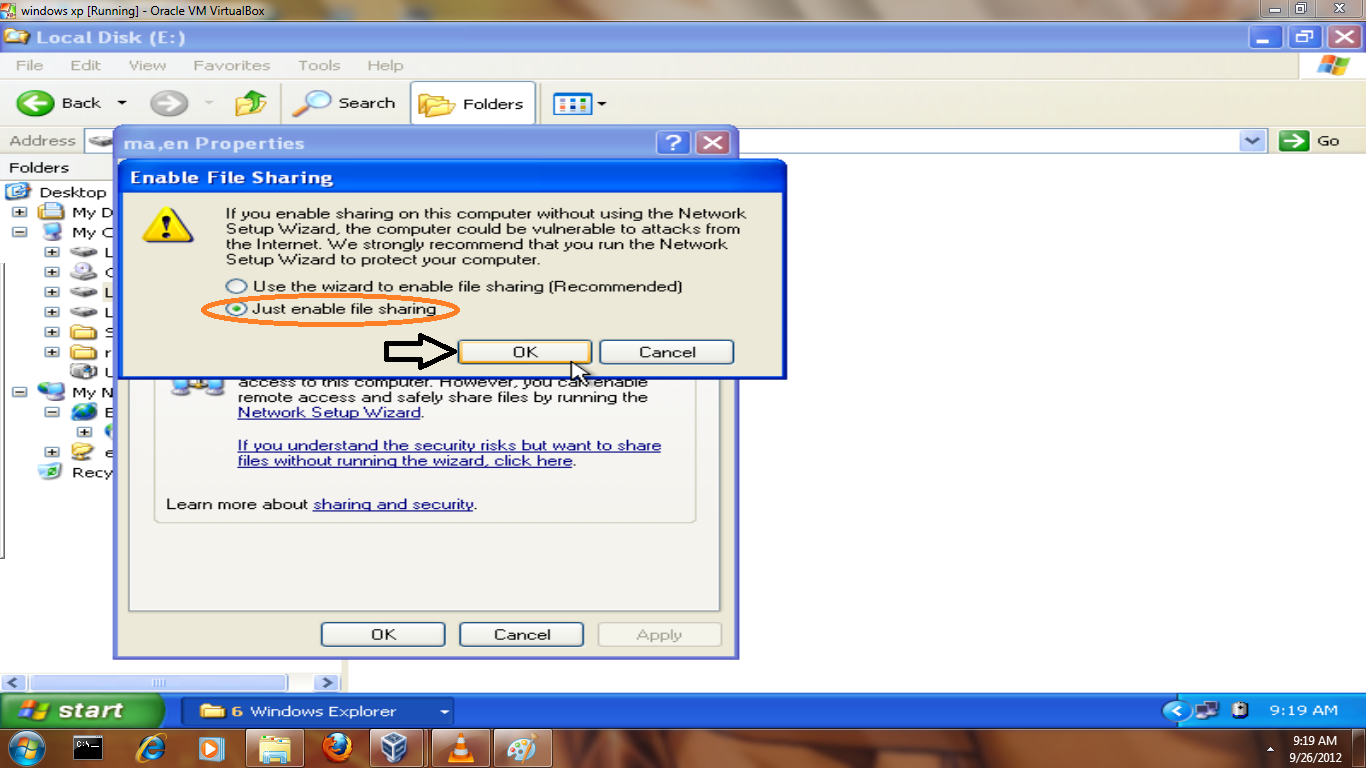
5.Setelah muncul tampilan di bawah ini,lalu pilih just enable file sharing lalu klik OK
Gambar
6.Lalu pilih share this folder on the network untuk meletak kan file yang di kirim ,lalu klik apply dan OK
Gambar
7.Jika sudah selesai klik My network Places
Gambar
8.Pilih gambar yang nama nya work group teman sharing anda maka akan muncul tampilan di bawah ini
Gambar
9.Klik gambar yang di lingkari di atas maka akan muncul seperti gambar di bawah ini dan pilih folder yang anda ingin copy
Gambar
10.Lalu klik kanan pada gambar tersebut dan copy di mana tempat yang anda inginkan
Gambar.
Selesai…….!

Macam-Macam Topologi Jaringan Komputer

Kalau kita berbicara soal topologi jaringan komputer mungkin kita tidak asing lagi mendengar nya, tapi pernahkah kita bertanya apa itu Topologi? pada dasarnya Topologi adalah sebuah peta dari sebuah jaringan konputer. Kalau menurut yang saya pelajari disekolah saya topologi jaringan komputer terbagi atas 2 jenis yaitu: Topologi secara fisik Physical Topology dan yang satu lagi Topologi secara logika  Logical topology. Kalau topologi secara fisik menjelaskan bagaimana susuna dari kabel dan komputer dan lokasi semua komponen jaringan , sedangkan kalau topologi secara logika bisa diartikan bagaimana imformasi atau aliran data dalam jaringan.

Dan berikut Macam-macam Topologi Jaringa Komputer yang akan saya jelaskan pada artikel ini, yaitu:
a. Topologi BUS
b. Topologi Star
c. Topologi Ring
d. Topologi Mesh
e. dan Topologi Tree
1.Topologi BUS
Topologi bus seringkali digunakan ketika jaringannya berukuran kecil, simpel, atau bersifat sementara. Sangat sederhana dalam instalasi, dan ekonomis dalam hal biaya. dan berikut keuntungan dan kerugian yang terdapat pada topologi BUS
Keuntungn
a.Bus adalah topologi yang sederhana, dapat diandalkan untuk penggunaan pada jaringan yang kecil, mudah untuk digunakan, dan mudah untuk dimengerti.
b.Bus hanya membutuhkan kabel dalam jumlah yang sedikit
c.Cukup mudah apabila kita ingin memperluas jaringan pada topologi bus
Kerugian
a.Sangat sulit untuk melakukan troubleshoot pada bus
b.Traffic (lalu lintas) yang padat akan sangat memperlambat Topologi BUS
c. Sangat lambat dibandingkan dengan topologi yang lain.
2. Topologi Star
Kalau Topologi yang satu ini semua kabel yang dihubungkan dari komputer-komputer kelokasi pusat dimana semuanya terhubung ke suatu alat yang dinamakan HUB. berikut keuntungan dan kerugian nya:
Keuntugan
a.Setiap node berkomunikasi langsung dengan konsentrator (HUB)
b.Bila setiap paket data yang masuk ke consentrator (HUB) kemudian di broadcast keseluruh node yang terhubung sangat banyak (misalnya memakai hub 32 port), maka kinerja jaringan akan semakin turun.
c.Sangat mudah dikembangkan
Kerugian
a. Boros kabel
b. Perlu penanganan khusus
c. Jika Hub Rusak maka jaringan yang berada dalam satu hub akan rusak.
3. Topologi Ring
Topologi Ring adalah setiap komputer yang terhubung ke komputer selanjutnya dengan komputer terakhir terhubung kekomputer yang pertama. Tapi sayangnya jika akan dilakukan penambahan atau pengurangan komputer dalam jaringan tentu saja akan mengganggu keseluruhan jaringan.
Keuntungan
a.Tidak ada komputer yang memonopoli jaringan, karena setiap komputer mempunyai hak akses yang sama terhadap token.
b.Data mengalir dalam satu arah sehingga terjadinya collision dapat dihindarkan.
Kerugian
a.Apabila ada satu komputer dalam ring yang gagal berfungsi, maka akan mempengaruhi keseluruhan jaringan.
b.Sulit untuk mengatasi kerusakan di jaringan yang menggunakan topologi ring.
c.Menambah atau mengurangi komputer akan mengacaukan jaringan.
d.Sulit untuk melakukan konfigurasi ulang.
4. Topologi Mesh
Kalau Topologi yang satu ini memiliki hubungan yang berlebihan antara dari peralatan-peralatan yang ada. jadi kesimpukan susunannya, setiap peralatan yang ada didalam jaringan saling terhubung satu sama lainnya. Keuntungan dan Kerugian nya adalah.
Keuntungan
a.Relatif lebih mudah untuk dilakukan troubleshoot.
b.Keuntungan utama dari penggunaan topologi mesh adalah fault tolerance.
c. Terjaminnya kapasitas channel komunikasi, karena memiliki hubungan yang berlebih.
Kerugian
a.Sulitnya pada saat melakukan instalasi dan melakukan konfigurasi ulang saat jumlah komputer dan peralatan-peralatan yang terhubung semakin meningkat jumlahnya.
b.Biaya yang besar untuk memelihara hubungan yang berlebih.
5. Topologi  Tree
Topologi Jaringan Pohon (Tree) Topologi jaringan ini disebut juga sebagai topologi jaringan bertingkat. Topologi ini biasanya digunakan untuk interkoneksi antar sentral denganhirarki yang berbeda.Untuk hirarki yang lebih rendah digambarkan pada lokasi yang rendah dan semakin keatas mempunyai hirarki semakin tinggi. Topologi jaringan jenis ini cocok digunakan pada sistem jaringan komputer.

Cara Instal Laptop menggunakan Windows 7

Cara menginstal:


  • Masukkan DVD windows 7 atau colokkan flashdisk windows 7 kita, dan kemudian booting lah memakai media yang telah kita pilih, lalu proses loading file akan dimulai.

  • Pilih bahasa Anda, waktu & format mata uang, keyboard atau metode input dan klik Next.

  • Klik Install now
  • Conteng I accept the license terms dan klik Next.
  •  Klik Upgrade jika Anda sudah mempunyai versi Windows sebelumnya atau Custom (advanced) jika anda tidak memiliki versi Windows sebelumnya atau ingin menginstal salinan baru Windows 7.
  •  (Lewati langkah ini jika Anda memilih Upgrade dan hanya memiliki satu partisi) Pilih drive mana Anda ingin menginstal Windows 7 dan klik Next. Jika Anda ingin membuat partisi, klik opsi Drive options (advanced), buatlah partisi dan kemudian klik Next.
  • Sekarang akan dimulai menginstal Windows 7. Langkah pertama, (yaitu Windows mulai menyalin file) sudah dilakukan ketika anda booting DVD/fd Windows 7 sehingga akan selesai seketika.
  •  Setelah menyelesaikan langkah pertama, ia akan memperluas (decompress) file yang telah disalin.
  • Langkah ketiga dan keempat juga akan diselesaikan langsung seperti langkah pertama. 
  •  Setelah itu secara otomatis akan restart setelah 15 detik dan melanjutkan setup. Anda juga dapat klik Restart now untuk restart tanpa perlu menunggu. 
  •  
  • Setelah itu secara otomatis akan restart setelah 15 detik dan melanjutkan setup. Anda juga dapat klik Restart now untuk restart tanpa perlu menunggu.
  •  Sekarang akan otomatis restart lagi dan melanjutkan setup. Anda dapat klik Restart now untuk restart tanpa perlu menunggu.
  •  
  •  
  •  
  •  Ketik nama pengguna yang Anda inginkan dalam kotak-teks dan klik Next. Nama komputer akan otomatis terisi.
  •  Jika Anda ingin mengatur sandi, ketik di kotak teks dan klik Next.
  •  Ketik kunci produk Anda dalam kotak-teks dan klik Next. Anda juga dapat melewatkan langkah ini dan cukup klik Next jika Anda ingin mengetik kunci produk nanti. Windows akan berjalan hanya selama 30 hari jika Anda melakukan ini.
  • Pilih opsi yang Anda inginkan untuk Windows Update.
  • Pilih zona waktu dan klik Next.
  • Jika anda terhubung ke jaringan apapun, ia akan meminta Anda untuk menetapkan lokasi jaringan. 

Nah selesai sudah proses penginstallan windows7 baik dengan menggunakan flashdisk maupun DVD. 

Pertumbuhan dan kapasitas teknologi

Pertumbuhan dan kapasitas teknologi

Hilbert dan Lopez[8] mengidentifikasi kecepatan eksponensial perubahan teknologi (semacam hukum Moore): mesin 'aplikasi-spesifik untuk menghitung kapasitas informasi per-kapita memiliki sekitar dua kali lipat setiap 14 bulan antara 1986-2007; kapasitas per-kapita di dunia komputer tujuan umum telah dua kali lipat setiap 18 bulan selama dua dekade yang sama, kapasitas telekomunikasi global per-kapita dua kali lipat setiap 34 bulan; kapasitas penyimpanan dunia per kapita yang dibutuhkan sekitar 40 bulan untuk menggandakan (setiap 3 tahun); dan informasi siaran per kapita telah dua kali lipat sekitar setiap 12,3 tahun.[8]